Безопасность — важный приоритет для многих, и беспроводные Wi-Fi камеры видеонаблюдения становятся ключевым инструментом контроля за домом или офисом. В этой статье мы рассмотрим, как подключить и настроить такие устройства для максимальной эффективности. Вы узнаете о принципе работы беспроводных камер, их разновидностях, а также о способах ручной настройки и использовании специализированных программ. Эта информация поможет выбрать подходящую модель и обеспечить надежное видеонаблюдение в любых условиях.
Принцип работы Wi-Fi камер видеонаблюдения
Основное преимущество данного устройства заключается в его способности работать с протоколом WPS. Камера захватывает видеосигнал и отправляет его на роутер или компьютер, если последний имеет встроенный Wi-Fi-модуль. Передача осуществляется по беспроводной сети. Записанные материалы могут храниться на внешнем носителе или загружаться в облачное хранилище.
Эта модель предлагает множество полезных функций. Обычно она поддерживает технологию PTZ, что позволяет удаленно поворачивать объектив как по вертикали, так и по горизонтали. Управление осуществляется через веб-интерфейс или специальное мобильное приложение.
Еще одной интересной особенностью является система обратной связи. Эти модели оснащены внешними динамиками, что позволяет передавать звук в обратном направлении.

Эксперты в области видеонаблюдения подчеркивают важность правильного подключения и настройки беспроводных Wi-Fi камер для обеспечения надежной работы системы безопасности. Они отмечают, что перед установкой необходимо тщательно изучить характеристики устройства и совместимость с существующей сетью. Важным этапом является выбор оптимального места для установки камеры, чтобы избежать помех от других электронных устройств и обеспечить стабильный сигнал.
Кроме того, специалисты рекомендуют использовать защищенные пароли и обновлять прошивку камер, чтобы минимизировать риски взлома. Настройка приложения для удаленного доступа также требует внимания: важно правильно настроить уведомления и зоны обнаружения движения. В конечном итоге, качественная настройка беспроводных камер не только повышает уровень безопасности, но и обеспечивает пользователям удобство в управлении системой.

Виды камер
Существует множество разновидностей беспроводных изделий. Классифицируют их по способу монтажа, назначению, опциям.
Различают уличные модели и домашние:
- Уличные – предназначены для наружного видеонаблюдения. Подключение вай фай камеры производится обычным способом, однако сама камера заметно отличается. Корпус ее изготовлен из более прочных материалов, прибор массивный и тяжелый. Степень защиты от влаги и пыли высокая. Для работы в очень тяжелых погодных условиях выпускают специальные модели, устойчивые к сильному холоду или жаре.
- Внутренние – устанавливается только внутри здания, так как их уровень защиты от грязи и влаги невысок. Камера легче, монтируется на любую поверхность, включая гипсокартонную перегородку, мебель. Стоимость ниже. Функционал внутренних моделей не уступает изделиям для наружного пользования.
По функциональности камеры разделяют на следующие категории:
- двухдиапазонные – могут передавать сигнал на 2 либо 4 Ггц;
- параболические – обеспечивают устойчивый сигнал;
- всенаправленные;
- направленные – сигнал передается по узкому каналу;
- секторные – позволяют разделить обзорное пространство на секторы и следить за объектами только в определенной зоне.
Модели могут оснащаться датчиком движения, внешним микрофоном, картой памяти, динамиками.

 Читайте также:

| Этап настройки | Действия | Возможные проблемы и решения |
|---|---|---|
| 1. Подготовка к установке | Распакуйте камеру, проверьте комплектацию. Убедитесь в наличии стабильного Wi-Fi сигнала в месте установки. Зарядите камеру (если она аккумуляторная) или подключите к источнику питания. | Проблема: Слабый Wi-Fi сигнал. Решение: Используйте ретранслятор Wi-Fi (Wi-Fi Extender) или переместите роутер ближе к камере. |
| 2. Установка приложения и регистрация | Загрузите официальное приложение производителя камеры на смартфон/планшет (обычно указано в инструкции или на упаковке). Зарегистрируйте учетную запись, следуя инструкциям в приложении. | Проблема: Не удается найти приложение. Решение: Проверьте название приложения в инструкции или на сайте производителя. Убедитесь, что ваш смартфон/планшет соответствует минимальным системным требованиям. |
| 3. Подключение камеры к Wi-Fi | Включите камеру. В приложении выберите опцию «Добавить устройство» или «Добавить камеру». Следуйте инструкциям на экране: обычно это сканирование QR-кода на камере, ввод пароля от Wi-Fi сети или подключение к временной точке доступа камеры. | Проблема: Камера не подключается к Wi-Fi. Решение: Убедитесь, что вы ввели правильный пароль от Wi-Fi. Проверьте, что камера находится в режиме сопряжения (обычно мигает индикатор). Перезагрузите роутер и камеру. Попробуйте подключиться к другой Wi-Fi сети (если есть). |
| 4. Настройка параметров камеры | В приложении настройте основные параметры: имя камеры, часовой пояс, разрешение видео, чувствительность датчика движения, область обнаружения движения, расписание записи. | Проблема: Низкое качество видео. Решение: Увеличьте разрешение видео в настройках (если доступно). Убедитесь в стабильности Wi-Fi соединения. |
| 5. Тестирование и размещение | Проверьте работу камеры: просмотрите видео в реальном времени, убедитесь, что запись ведется, протестируйте датчик движения. Установите камеру в выбранном месте, обеспечив оптимальный угол обзора. | Проблема: Ложные срабатывания датчика движения. Решение: Уменьшите чувствительность датчика движения, настройте область обнаружения, исключив движущиеся объекты (ветки деревьев, проезжающие машины). |
| 6. Дополнительные настройки (опционально) | Настройте уведомления о движении (push-уведомления, email), облачное хранилище, интеграцию с другими умными устройствами (если поддерживается). | Проблема: Не приходят уведомления. Решение: Проверьте настройки уведомлений в приложении и на вашем смартфоне. Убедитесь, что приложение имеет разрешение на отправку уведомлений. |
Интересные факты
Вот несколько интересных фактов о подключении и настройке беспроводных Wi-Fi камер:
-
Технология P2P: Многие современные беспроводные Wi-Fi камеры используют технологию P2P (peer-to-peer), что упрощает процесс подключения. С помощью QR-кода или уникального идентификатора камеры пользователи могут быстро установить соединение с камерой через мобильное приложение, минуя сложные настройки маршрутизатора.
-
Сигнал и расстояние: Беспроводные камеры могут терять сигнал на больших расстояниях или при наличии препятствий, таких как стены или мебель. Для обеспечения стабильного соединения рекомендуется устанавливать камеру в пределах 30 метров от маршрутизатора и избегать размещения ее за крупными предметами.
-
Безопасность данных: При подключении Wi-Fi камер важно учитывать безопасность. Многие устройства поддерживают шифрование данных (например, WPA2), что помогает защитить видео и аудиопотоки от несанкционированного доступа. Также стоит регулярно обновлять прошивку камеры для защиты от уязвимостей.

Как подключить Wi-Fi камеру
Метод подключения зависит от расположения установки и типа контролирующего устройства. Все модели можно подключить с использованием кабелей, если этот вариант более предпочтителен.
Установка Wi-Fi-устройства предоставляет два ключевых преимущества: возможность наблюдать за событиями в реальном времени и управлять ими удаленно.
Через провод
Алгоритм такой:
- Камеру и видеорегистратор соединяют кабелем через разъем Rj45. Провод применяют только определенный.
- Открывают интерфейс через браузер и находят раздел Wi-Fi.
- Связывают видеокамеру и маршрутизатор. При настройке выбирают протокол шифрования – обычно WPA2 и ставят галочку в окошке автоматического подсоединения.
После настройки управлять устройством можно с планшета или телефона.

Через Wi-Fi
Подключение Wi-Fi-камеры занимает еще меньше времени.
- Сначала необходимо соединить компьютер с устройством. В настройках нужно активировать опцию беспроводной связи и ввести пароль.
- Далее следует синхронизировать работу устройств. Для этого в браузере открывают веб-интерфейс видеорегистратора и задают нужные параметры для передачи сигнала.
- После этого, используя канал, подключаются к устройству.
Такой способ подключения является наиболее распространенным.

-
Читайте также:

Через маршрутизатор
Таким способом можно подключить только некоторые модели. Здесь компьютер или планшет как регистрирующее устройство соединяют с роутером посредством патч-корда. Видеокамеры тоже связывают с роутером. Канал связи настраивают в интерфейсе.
Через телефон
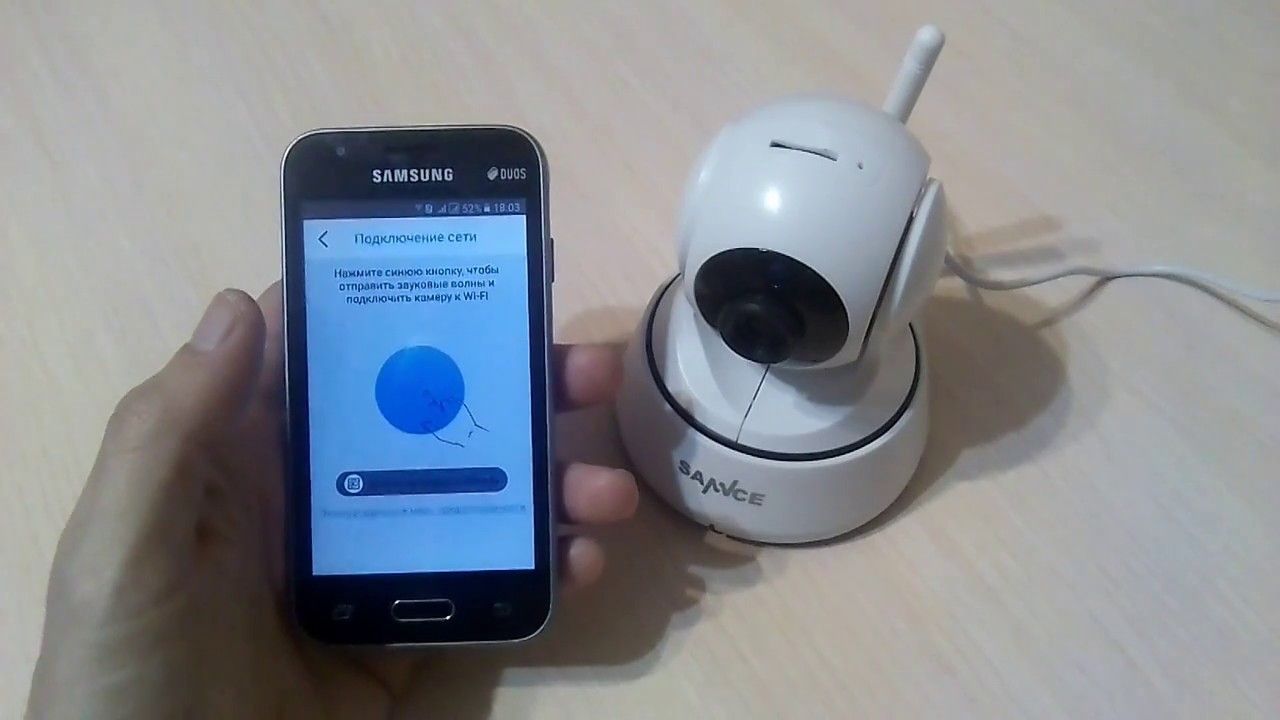
Чтобы подключить простую Wi-Fi камеру с помощью телефона, необходимо ознакомиться с инструкцией. Хотя процесс подключения может показаться необычным, он вполне эффективен. Запись видео осуществляется на флеш-карту, а для управления камерой на телефон или планшет нужно установить специальное приложение.
- Подключите кабель от интернет-провайдера непосредственно к камере.
- Получите статический IP-адрес, чтобы избежать необходимости обновлять настройки каждый день.
- Используя браузер на смартфоне, настройте подключение, введя IP-адрес устройства в адресной строке.
Если все сделано правильно, на экране телефона появится изображение с камеры.

Выбор места
Сигнал Wi-Fi свободно распространяется в радиусе 500 м. Однако даже обычная перегородка снижает качество. Капитальная стена превращается в серьезную проблему. Также на работу влияют любые устройства, излучающие сильное электромагнитное излучение:
- лампы дневного света;
- любое промышленное оборудование;
- СВЧ-печи;
- трансформаторы и электродвигатели.
Чтобы решить затруднение, устанавливают несколько точек доступа.
Настройка Wi-Fi камеры
В начале работы с устройством доступны лишь основные настройки и внутренний IP-адрес, который необходим для подключения к компьютеру.
- Для проверки соответствия подсетей следящего устройства и компьютера, необходимо кликнуть на значок соединения в центре подключения. В разделе «Свойства» выбирают «Сведения» и сравнивают первые три цифры – они должны быть одинаковыми.
- Если цифры различаются, следует задать подсеть для ПК. Для этого в разделе «Протокол интернета» нажимают на «Свойства», затем выбирают «Дополнительные» и нажимают «Добавить», вводя нужную подсеть в открывшемся окне. После этого активируют «Маску подсети», чтобы она заполнилась автоматически. Завершают процесс нажатием «ОК» и повторяют сравнение.
- Камеру Wi-Fi подключают к сети, соединяя её с маршрутизатором или компьютером с помощью кабеля, а затем в браузере вводят адрес устройства. Обычно требуется ввести логин и пароль, после чего рекомендуется их изменить.
- В настройках устройства вводят данные своей Wi-Fi-сети, а затем отключают кабель, так как в дальнейшем он не понадобится – камера будет подключаться к роутеру через сеть.
После завершения синхронизации, веб-панель станет доступна на любом устройстве, которое улавливает сигнал, что позволит просматривать изображение. Если подключено несколько приборов, в панели администратора необходимо отметить опцию «Динамический IP». То же самое следует сделать и для остальных камер. Данная операция выполняется при подключенном кабеле.
Если владелец желает контролировать ситуацию из любой точки, необходимо расширить настройки.
- В разделе «Администрирование» вместо динамического IP выбирают фиксированный и вводят адрес роутера. Для видеоустройства указывают свой IP-адрес, при этом последние две цифры не должны совпадать с адресом маршрутизатора. Стандартная маска – «255.255.255.0». Если камер несколько, для каждой задают уникальный адрес по порядку.
Заключительный этап – настройка маршрутизатора.
-
Читайте также:

- В панели управления устройства вводят логин и пароль роутера, которые можно найти на дне корпуса.
- В меню ищут раздел, отвечающий за подключение к портам – его расположение может варьироваться в зависимости от модели. Здесь указывают все подключенные камеры: порт, адрес и выбранное наименование.
- Если IP-адрес динамический, необходимо зайти в сеть и получить статический. Если он уже имеется, переходят на сайт сервиса и регистрируют компьютер. Обязательно указывают перенаправление 80 порта и вводят данные своей записи в настройках.
Теперь к камере можно обратиться и увидеть изображение с любого устройства и из любой точки мира.

Программы для настройки
Чтобы управлять видеонаблюдением с телефона или планшета, нужно ПО. Вариантов несколько:
- приложение может находиться на диске в комплекте с камерой;
- программу можно скачать на сайте производителя;
- можно установить универсальные приложения: Xeoma, iSpy, WebcamXP.
Программы отличаются количеством настроек и объемом.
Популярные модели беспроводных Wi-Fi камер видеонаблюдения
Устройства выбираются в зависимости от их предназначения. В каждой группе есть свои лидеры.
- Actіvecam AC-D7101IR1 – превосходная настольная камера для домашнего видеонаблюдения. Преимущества: высокое разрешение, ИК-подсветка и возможность двусторонней аудиосвязи. Запись осуществляется на регистратор и дублируется в встроенной памяти.
- EZVІZ С2mini – компактная скрытая камера с углом обзора 115 градусов. Предназначена для установки внутри помещений. Оснащена ИК-подсветкой и передает данные в облачное хранилище.
- D-Lіnk DCS-6010L – панорамная камера, устанавливаемая на потолок. Оснащена датчиком движения и функцией зумирования. Поддерживает обратную связь.
- Proline IP-HW2033WKF – устройство для наружного использования. Даже в полной темноте может «видеть» на расстоянии до 30 метров. Корпус защищен от влаги и пыли. Работает как по беспроводной сети, так и через проводное соединение. Запись возможна на карту памяти.
Wi-Fi-камеры представляют собой удобное решение. При создании системы не требуется множество проводов. Управлять видеонаблюдением можно из любой точки мира.

Безопасность и защита данных при использовании Wi-Fi камер
При использовании беспроводных Wi-Fi камер для видеонаблюдения важным аспектом является безопасность и защита данных. Учитывая, что такие устройства подключаются к интернету и могут передавать видео и аудио в реальном времени, они становятся потенциальной целью для злоумышленников. Поэтому необходимо принимать меры для обеспечения безопасности.
Первым шагом к защите ваших Wi-Fi камер является изменение стандартных настроек. Многие производители устанавливают универсальные логины и пароли, которые легко поддаются взлому. Рекомендуется сразу после установки камеры изменить пароль на уникальный и сложный, состоящий из комбинации букв, цифр и специальных символов. Это значительно усложнит доступ к устройству для посторонних.
-
Читайте также:

Кроме того, важно обновлять прошивку камеры. Производители регулярно выпускают обновления, которые исправляют уязвимости и улучшают функциональность устройства. Убедитесь, что ваша камера всегда работает на последней версии программного обеспечения, чтобы минимизировать риски.
Шифрование данных также играет ключевую роль в безопасности. Многие современные Wi-Fi камеры поддерживают протоколы шифрования, такие как WPA2 или WPA3, которые защищают передаваемую информацию от перехвата. Убедитесь, что ваша сеть Wi-Fi настроена на использование одного из этих протоколов, чтобы защитить данные, передаваемые с камеры.
Дополнительно стоит рассмотреть возможность использования виртуальной частной сети (VPN). Подключение к интернету через VPN создает защищенное соединение, что делает ваши данные менее уязвимыми для атак. Это особенно актуально, если вы планируете удаленный доступ к камерам через общественные сети Wi-Fi.
Не забывайте о настройках конфиденциальности. Многие камеры предлагают возможность отключения функции записи звука или видео в определенные моменты времени. Это может быть полезно для защиты личной жизни и предотвращения ненужного сбора данных.
Также рекомендуется регулярно проверять список подключенных устройств к вашей сети. Это поможет выявить несанкционированные подключения и вовремя принять меры. Если вы заметили подозрительное устройство, немедленно измените пароль от вашей сети Wi-Fi и отключите доступ к камере.
Наконец, стоит обратить внимание на выбор производителя. Изучите отзывы и репутацию компании, предлагающей камеры. Надежные производители обеспечивают высокий уровень безопасности и предоставляют поддержку в случае возникновения проблем.
Следуя этим рекомендациям, вы сможете значительно повысить уровень безопасности и защиты данных при использовании Wi-Fi камер, что позволит вам спокойно использовать их для видеонаблюдения без лишних опасений.
Вопрос-ответ
Какое приложение нужно для Wi-Fi камеры?
Для Wi-Fi камеры обычно требуется специальное приложение, которое предоставляется производителем устройства. Чаще всего это приложение можно найти в App Store или Google Play, и оно позволяет настраивать камеру, просматривать видео в реальном времени и управлять другими функциями. Название приложения зависит от бренда камеры, например, для камер TP-Link это может быть «TP-Link Tapo», а для камер Xiaomi — «Mi Home».
Как работает беспроводная Wi-Fi-камера?
Беспроводная камера должна поддерживать сигнал, подключенный к вашей сети, чтобы записывать и захватывать отснятый материал, после чего он отправляется на приемник, подключенный к встроенному устройству хранения данных или через облачное хранилище и обеспечивает вам круглосуточный доступ к просмотру, где бы вы ни находились.
Как зайти в настройки Wi-Fi камеры?
Обычно зайти в настройки роутера можно с любого устройства, подключенного к сети, в том числе и Wi-Fi способом. Для этого в адресной строке браузера необходимо ввести адрес: 192.168.0.1 либо 192.168.1.1. Чтобы пройти идентификацию по умолчанию, надо ввести логин admin и пароль admin.
Советы
СОВЕТ №1
Перед началом подключения убедитесь, что ваша Wi-Fi сеть работает стабильно и имеет достаточный уровень сигнала в месте установки камеры. Используйте приложение для проверки уровня сигнала Wi-Fi или переместите камеру ближе к маршрутизатору для более надежного соединения.
СОВЕТ №2
При настройке камеры обязательно измените стандартный логин и пароль на более сложные, чтобы защитить устройство от несанкционированного доступа. Используйте комбинацию букв, цифр и специальных символов для повышения безопасности.
СОВЕТ №3
Регулярно обновляйте прошивку камеры, чтобы обеспечить ее защиту от уязвимостей и получить доступ к новым функциям. Проверяйте наличие обновлений в приложении или на сайте производителя.
СОВЕТ №4
Настройте уведомления и режимы записи в зависимости от ваших потребностей. Многие камеры позволяют выбирать между постоянной записью, записью по движению или по расписанию, что поможет вам оптимизировать использование памяти и повысить эффективность наблюдения.


